2.1 MB
安装包
下载文件大小;装好后 3.6 MB。
 Lintel · 门楣
使用范围
Lintel · 门楣
使用范围装好之后,完成一次网站更新
发现网站需要跟着产品事实变化的地方,查看改动预览并发布后回读线上。
为已配置个人网站的本人维护流程而做:从源头变化走到可核对的线上结果。
安装包 2.1 MB · macOS 14 或更高版本。需要已装好的 Lintel、已配置的本地 Python 环境、 网站源文件及其原有生成与部署环境。查看线上页面和发布需要网络; 站点未接入或发布入口未就绪时,不能通过这个工作台直接发布。本人自用,不提供下载与源码。
本人自用,不提供下载与源码。
资源占用
2.1 MB
下载文件大小;装好后 3.6 MB。
30.4 MB
所列采样窗口内存,口径为 phys_footprint。
0 %
不操作时 60 秒内的平均占用。
527 ms
冷启动到首屏就绪(中位数)。
v0.1.5 (015) · Mac18,5 / Apple M6 / macOS 27.0 · 历史实测,仅适用于本块所列的旧版本、设备与隔离演示环境,不代表当前私有发行 0.1.7 (017)。当前版本尚待同口径重测。 · 测量日期 2026-10-09。数字来自所列版本与设备的测量记录;当前版本与测量范围以本页说明为准。
用它完成什么
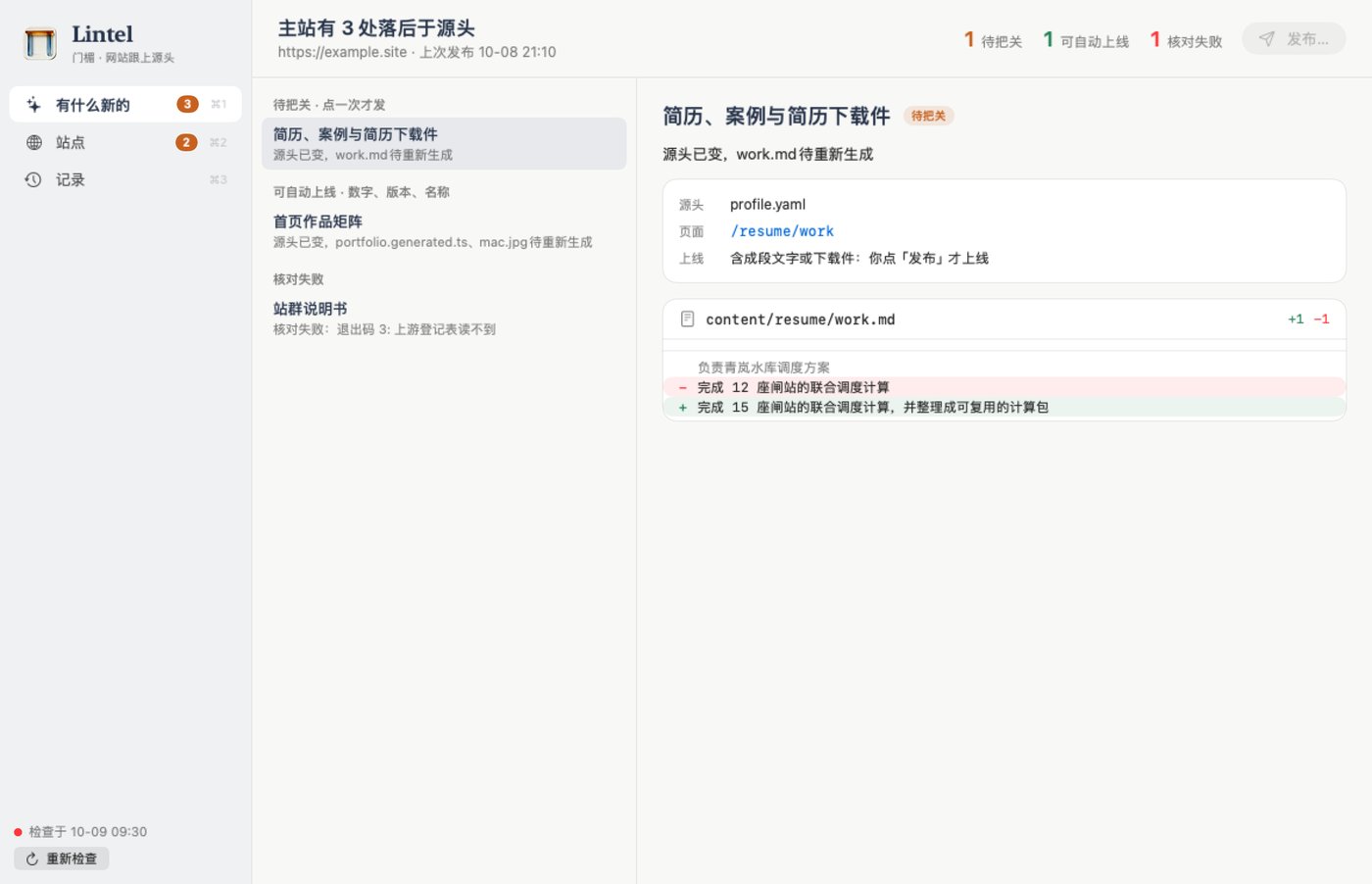
从产品事实和网站原有检查入口发现待更新内容,区分待把关、可自动上线与核对失败。
在一项详情里核对源头、涉及页面和文件增删,了解这次更新会改变什么。
核对内容与公开边界后,沿网站原有生成、构建和部署流程发布;未通过核对的内容不会放行。
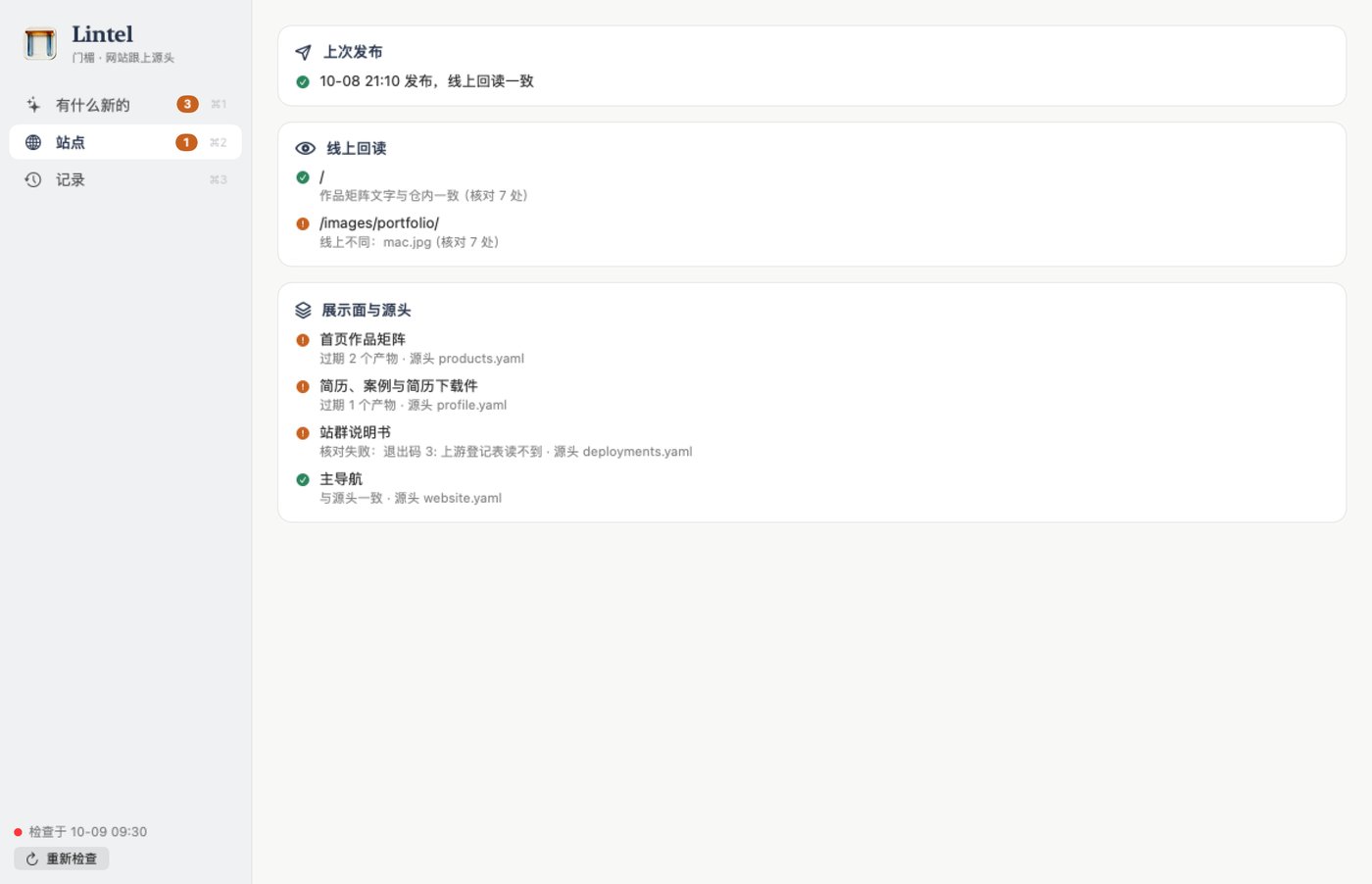
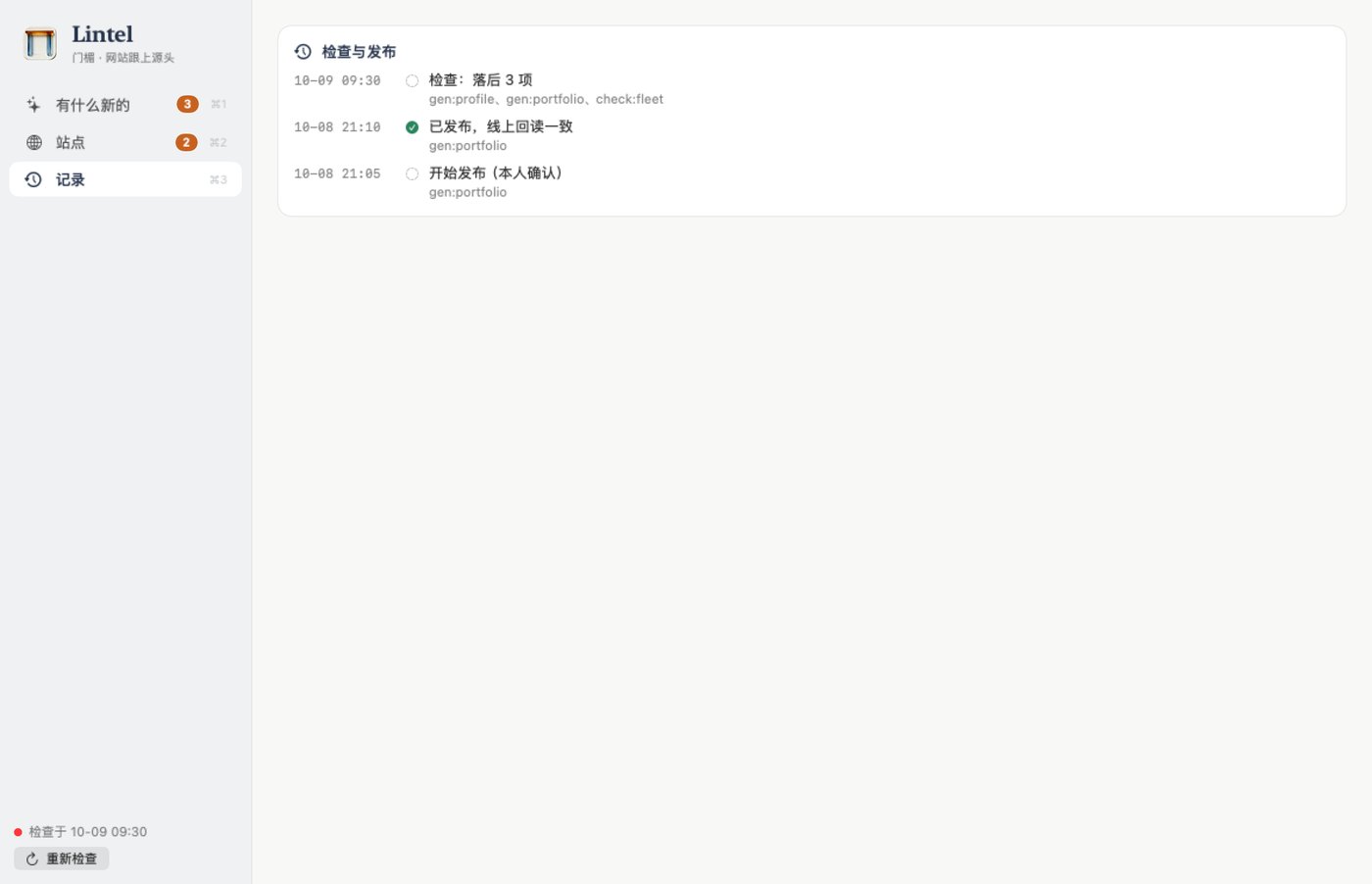
查看线上回读与检查、发布记录,区分已部署、回读一致和仍有不一致的结果。
第一次使用
打开已安装的 Lintel · 门楣,选择左侧「有什么新的」,点左下角「重新检查」。 等「检查中…」结束,查看检查时间和待处理项。首次检查只比对源头、网站与线上页面,不会部署。
在列表里选中一项,读右侧摘要、「源头」「页面」「上线」和逐行增删。 「核对失败」先按具体原因处理;待把关的正文、布局或获取入口变化要先核对完整预览与公开边界。
核对通过且「发布…」可用时,点「发布…」,查看面板里的将发布项目与「涉及页面」。 范围不对就点「取消」,回去处理内容并重新检查;面板之后内容有变化时也须重新核对。
确认范围后点「发布到线上」。看到「正在发布」时等待生成、构建、部署和线上核对完成, 不要把开始发布当作成功。失败或中断时保留提示,转到「站点」查看原因。
打开「站点」,核对「上次发布」「线上回读」和「展示面与源头」。 相关页面回读一致、源头无待更新内容,才说明这次更新已经跟上; 再到「记录」确认结果记录。还有不一致或连不上线上,就处理具体问题后点「重新检查」。
跟着界面看一遍
点击播放,可暂停、拖动或全屏查看。
21 秒离屏截图导览,不是连续操作录屏。使用真实视图和虚构数据, 依次说明「有什么新的」「线上回读」「记录」;带中文字幕,无音频,未执行真实发布。
离屏截图导览,不是连续操作录屏。真实 SwiftUI 视图,浅色外观、 固定虚构数据,三张 2360×1520 截图合成 21 秒视频,附海报与三条中文字幕。 不上屏、不进 Dock,不执行真实发布;不覆盖发布确认面板、连续操作或性能测量。
看看实际界面
操作完成后
相关页面显示线上回读一致,相关展示面与源头一致;「记录」里有已发布并核对一致的结果。
「已部署,线上回读还有不一致」表示部署发生了,但结果还没核实;逐项查看线上回读提示,处理后重新检查。
查看「站点」的失败、中断或连接提示;有日志入口时点「在访达中显示日志」排查。解决原因后重新检查和预览,再决定是否重新发布。
遇到问题
本人自用,不提供下载与源码,也没有公开售卖或试用渠道。这份教程说明已有安装与配置下的使用流程。
不能。它发现已接入站点需要更新的地方,调用站点已有的生成与发布流程。网站源文件、运行环境和部署连接需要先配置好。
先读失败项的具体原因,处理源头或网站环境问题后点「重新检查」。核对失败时不会放行发布;不要把没有通过核对的项当成没有变化。
已接入的自有网站由助手完成规范、事实、真实页面与适用媒体验收后,沿原发布入口上线;本人手动预览仍可选。输入改变、核对未通过、私密资料或未获准的发行内容会阻断,不能仅凭检查按钮显示通过就发布。
当前发布范围与预览绑定,内容变化会使原来的确认失效。取消旧面板,重新检查与预览,再核对新的发布范围。
还要看线上回读。显示不一致或连不上线上时不能算已完成;查看具体页面的提示,处理后重新检查,确认相关页面与源头一致。
点左下角「重新检查」,等检查结束。若显示引擎未连接或缓存读取错误,先恢复已配置的本机环境,再重新检查;没有检查结果不代表网站已跟上。
安装包大小、安装后占用、空闲内存、空闲 CPU 与冷启动耗时以本页「资源占用」模块为准,那里注明所测版本、设备和测量日期。 安装体积只含应用包,不含外部 Python 环境。
界面来自真实产品视图,内容、日期与结果来自固定虚构演示数据。导览没有执行真实检查、部署或线上核对,不能作为一次实际发布成功的证明。
在「配置与更新…」窗口点「检查更新」,有可用新版时使用「升级到新版…」。更新读取本人 iCloud Drive 中的私有发行记录,依赖该环境可用;没有公开下载入口。
本人自用,不提供下载与源码。
工作台在本机读取网站源头和检查、发布状态。线上回读会访问对应网站, 发布沿网站既有部署入口上传本次网页产物;私有更新读取本人 iCloud Drive 的发行记录。 截图已去掉本机路径与发布日志原文,未读取客户资料或账号数据。
Lintel 没有独立的注册账号流程。使用依赖本机网站文件与运行环境可用、 以及原部署入口已有的连接授权;更新依赖本人已有的 iCloud Drive。 若系统或原部署流程要求登录、授权或密码,由本人在相应位置完成。
已装版本通过「配置与更新…」中的「检查更新」查看私有更新。 使用问题先保留具体提示,在「站点」与「记录」核对结果;反馈时不要附带凭证或未经脱敏的日志。